Cómo actualizar Zuper TV a la última versión
September 7, 2026 (2 weeks ago)
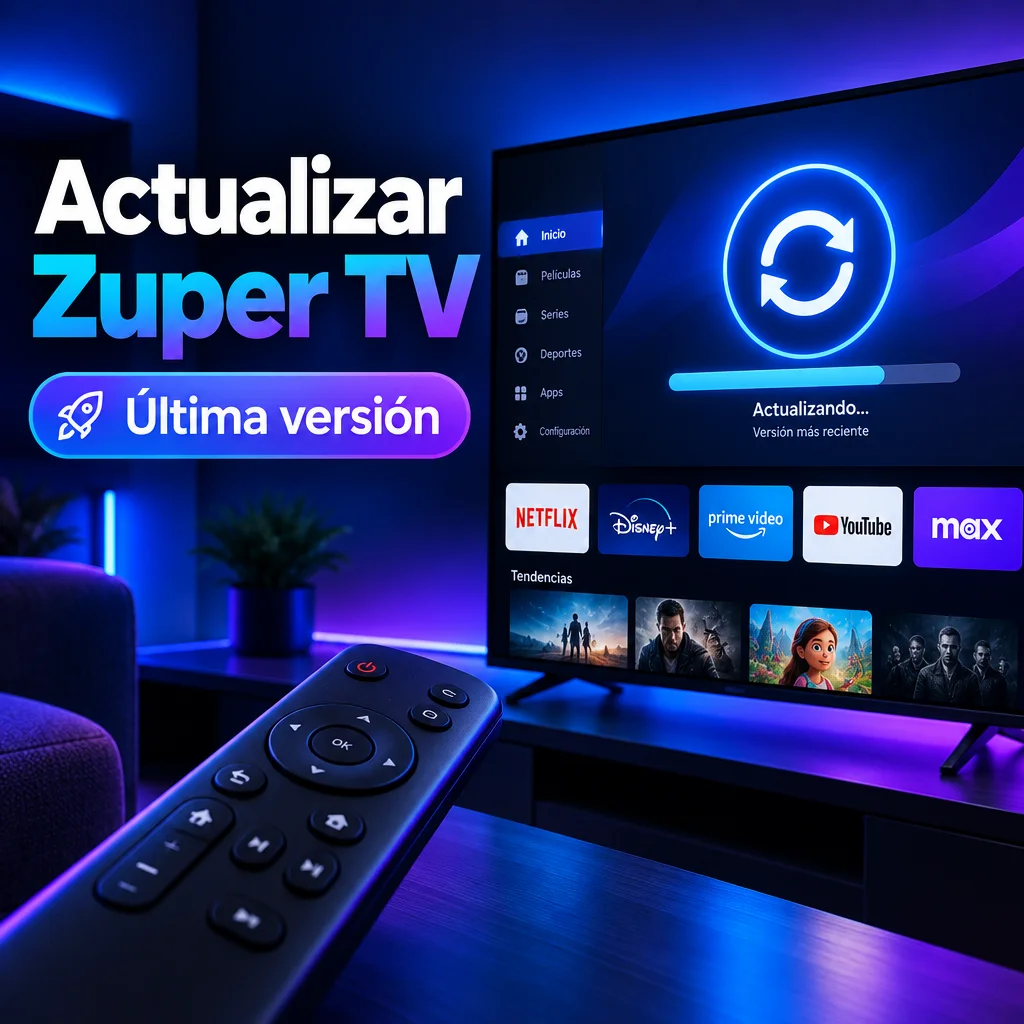
Actualizar Zuper TV a la última versión es una de las formas más sencillas de mejorar tu experiencia al ver televisión en vivo, películas y series desde distintos dispositivos. Las versiones nuevas suelen incluir correcciones de errores, mejoras de velocidad, cambios en la reproducción, mayor estabilidad y, en algunos casos, nuevas funciones para acceder mejor al contenido bajo demanda. Si la aplicación se cierra sola, tarda en cargar, muestra fallos al reproducir o no abre algunos canales, una actualización puede solucionar el problema.
En esta guía aprenderás cómo actualizar Zuper TV paso a paso, qué revisar antes de instalar la nueva versión y qué hacer si la actualización no aparece o falla durante el proceso. La idea es que puedas hacerlo de forma segura, sin perder tus datos y evitando archivos de origen dudoso.
Antes de actualizar Zuper TV
Antes de iniciar la actualización, conviene preparar el dispositivo. Esto ayuda a evitar errores durante la descarga o la instalación. Zuper TV puede usarse en teléfonos, tabletas, televisores inteligentes y otros equipos compatibles, pero cada dispositivo puede tener un proceso ligeramente diferente.
- Verifica que tengas conexión estable a internet, de preferencia mediante red inalámbrica rápida.
- Asegúrate de tener batería suficiente si usas un teléfono o tableta.
- Libera espacio de almacenamiento si el dispositivo está casi lleno.
- Cierra Zuper TV antes de iniciar la actualización.
- Comprueba que tu sistema esté actualizado para mejorar la compatibilidad.
También es recomendable revisar si tienes sesión iniciada en la aplicación y recordar tus datos de acceso. En la mayoría de los casos, actualizar no borra la configuración, pero es mejor estar preparado por si necesitas volver a iniciar sesión.
Cómo saber si tienes una versión antigua
Si Zuper TV funciona bien, quizá no notes de inmediato que hay una versión nueva disponible. Sin embargo, hay señales que pueden indicar que estás usando una versión anterior. Por ejemplo, si ciertos canales ya no cargan, si la guía de contenidos tarda demasiado, si algunas películas no aparecen o si la aplicación muestra avisos de actualización, es buen momento para revisar.
- Abre Zuper TV en tu dispositivo.
- Entra en el menú de ajustes o configuración, si está disponible.
- Busca una sección llamada información, versión o acerca de.
- Anota el número de versión que aparece.
- Compáralo con la versión disponible en la tienda de aplicaciones o en la fuente oficial.
Si la versión instalada es anterior, lo mejor es actualizar cuanto antes. Esto no solo mejora el rendimiento, también reduce problemas de seguridad y compatibilidad.
Actualizar Zuper TV desde la tienda de aplicaciones
La forma más segura de actualizar Zuper TV es usar la tienda de aplicaciones del dispositivo. Este método es el más simple porque el sistema detecta la versión instalada y descarga solo la actualización necesaria.
- Abre la tienda de aplicaciones de tu dispositivo.
- Busca Zuper TV en la barra de búsqueda.
- Entra en la ficha de la aplicación.
- Si ves el botón actualizar, selecciónalo.
- Espera a que termine la descarga y la instalación.
- Abre Zuper TV y comprueba que funcione correctamente.
Si solo aparece el botón abrir, significa que no hay una actualización disponible desde esa tienda o que ya tienes instalada la versión más reciente. En ese caso, puedes revisar más tarde o comprobar si tu dispositivo permite actualizaciones automáticas.
Activar actualizaciones automáticas
Si no quieres revisar manualmente cada vez que haya una versión nueva, puedes activar las actualizaciones automáticas. Así, Zuper TV se mantendrá al día sin que tengas que hacer nada. Esta opción es muy útil si usas la aplicación con frecuencia para ver canales en vivo, estrenos, series o contenido bajo demanda.
- Abre la tienda de aplicaciones.
- Entra en los ajustes de la tienda.
- Busca la opción de actualizar aplicaciones automáticamente.
- Elige si deseas actualizar solo con red inalámbrica o con cualquier conexión.
- Guarda los cambios.
Si tienes datos móviles limitados, es mejor permitir actualizaciones solo mediante red inalámbrica. Algunas actualizaciones pueden ocupar bastante espacio, especialmente si incluyen cambios importantes en la aplicación.
Actualizar Zuper TV en un televisor inteligente
En un televisor inteligente, el proceso puede variar según el sistema. Aun así, la idea general es parecida: debes entrar en la tienda del televisor, buscar Zuper TV y revisar si aparece una actualización disponible.
- Enciende el televisor y asegúrate de que esté conectado a internet.
- Abre la tienda de aplicaciones del televisor.
- Busca Zuper TV.
- Selecciona la aplicación.
- Presiona actualizar si la opción está disponible.
- Reinicia el televisor después de la instalación para evitar fallos.
Si el televisor no muestra la actualización, revisa si hay una actualización del sistema del propio televisor. A veces, las aplicaciones no se actualizan porque el sistema está desactualizado o porque el modelo ya no recibe soporte completo.
Actualizar Zuper TV mediante archivo de instalación
En algunos dispositivos, puede ser necesario actualizar Zuper TV instalando un archivo oficial de instalación. Este método debe hacerse con cuidado. Nunca descargues archivos desde páginas desconocidas, ya que podrían contener versiones modificadas, dañadas o inseguras.
- Usa solo la página oficial de Zuper TV o una fuente autorizada.
- Verifica que el archivo corresponda a la versión más reciente.
- No instales archivos que prometan funciones extra no oficiales.
- Revisa los permisos que solicita la aplicación antes de instalar.
- Elimina archivos antiguos después de completar la actualización.
Para instalar una nueva versión con archivo, normalmente debes descargarlo, permitir la instalación desde fuentes autorizadas en los ajustes del dispositivo y seguir las instrucciones en pantalla. Si el sistema pregunta si deseas actualizar la aplicación existente, confirma la acción. Si pregunta si deseas reemplazarla, revisa bien que el archivo sea correcto antes de continuar.
Qué hacer si Zuper TV no se actualiza
A veces la actualización puede fallar. Esto puede pasar por falta de espacio, mala conexión, incompatibilidad del dispositivo o un error temporal de la tienda de aplicaciones. Antes de desinstalar la aplicación, prueba algunas soluciones sencillas.
- Reinicia el dispositivo.
- Comprueba la conexión a internet.
- Borra la memoria temporal de la tienda de aplicaciones.
- Libera espacio eliminando archivos que no uses.
- Intenta actualizar de nuevo después de unos minutos.
- Revisa si hay una actualización del sistema operativo.
Si nada funciona, puedes desinstalar Zuper TV y volver a instalar la versión más reciente. Antes de hacerlo, asegúrate de conocer tus datos de acceso y cualquier configuración importante. Esta opción suele resolver errores persistentes, pero puede borrar ajustes guardados en el dispositivo.
Después de actualizar Zuper TV
Cuando la actualización termine, abre Zuper TV y revisa que todo funcione correctamente. Prueba un canal en vivo, una película y un episodio de una serie. También conviene navegar por el menú para asegurarte de que la aplicación responde bien y no se cierra de forma inesperada.
- Comprueba que puedas iniciar sesión sin problemas.
- Revisa que tus listas o preferencias sigan disponibles.
- Prueba la reproducción durante varios minutos.
- Ajusta la calidad de video si notas cortes.
- Reinicia el dispositivo si la aplicación se siente lenta.
Si después de actualizar notas problemas nuevos, borra la memoria temporal de Zuper TV desde los ajustes del dispositivo. Esto puede eliminar archivos antiguos que estén causando conflictos con la nueva versión.
Consejos para mantener Zuper TV funcionando bien
Actualizar la aplicación es importante, pero también hay otros hábitos que ayudan a mantener una experiencia fluida. Zuper TV depende de una buena conexión, suficiente memoria y un dispositivo en buen estado. Si usas la aplicación todos los días, estos consejos pueden marcar una gran diferencia.
- Mantén el dispositivo actualizado.
- No abras demasiadas aplicaciones al mismo tiempo.
- Usa una conexión estable para contenido en alta calidad.
- Reinicia el dispositivo de vez en cuando.
- Elimina aplicaciones que ya no uses.
- Activa las actualizaciones automáticas si están disponibles.
Actualizar Zuper TV a la última versión es un proceso sencillo y muy recomendable. Con la versión más reciente, tendrás mejor estabilidad, mayor compatibilidad y una experiencia más cómoda al ver televisión en vivo, películas y series. Ya sea desde una tienda de aplicaciones o mediante una instalación oficial, lo importante es actualizar de forma segura y mantener tu dispositivo preparado para disfrutar del contenido sin interrupciones.
Recomendado Para Ti