Problemas comunes de Zuper TV y cómo solucionarlos
September 19, 2026 (4 days ago)
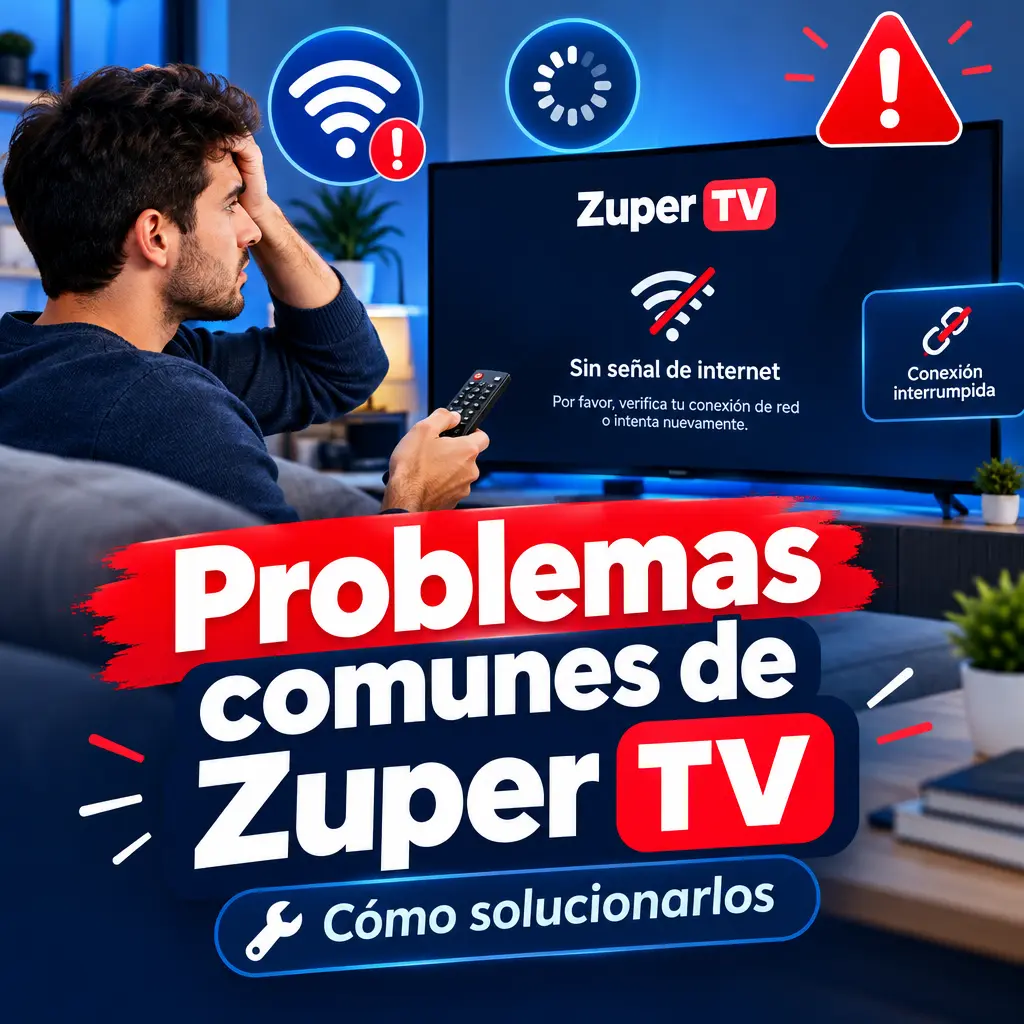
Zuper TV es una aplicación pensada para ver televisión en vivo, películas y series en distintos dispositivos, con acceso a contenido a la carta. Cuando funciona bien, resulta muy cómoda para disfrutar entretenimiento sin complicaciones. Sin embargo, como ocurre con cualquier servicio de transmisión, pueden aparecer fallos: la aplicación no carga, los canales se congelan, el sonido no coincide con la imagen o el inicio de sesión falla. La buena noticia es que muchos de estos problemas tienen soluciones sencillas que puedes intentar antes de pensar que el servicio no sirve o que tu dispositivo está dañado.
1. Zuper TV no abre o se queda cargando
Uno de los problemas más comunes es que Zuper TV se quede en la pantalla de carga o se cierre apenas intentas abrirla. Esto suele estar relacionado con memoria insuficiente, una versión antigua de la aplicación, datos dañados o una conexión inestable.
- Cierra la aplicación por completo y vuelve a abrirla. No basta con salir a la pantalla principal, asegúrate de quitarla de las aplicaciones recientes.
- Reinicia el dispositivo. Este paso simple libera memoria y corrige errores temporales del sistema.
- Verifica si hay una actualización disponible para Zuper TV. Las versiones antiguas pueden tener fallos ya corregidos.
- Borra la memoria temporal de la aplicación desde los ajustes del dispositivo. En móviles y televisores inteligentes, esta opción suele estar en “Aplicaciones”.
- Si el problema continúa, desinstala Zuper TV e instálala otra vez desde una fuente segura.
También conviene revisar si tu dispositivo tiene suficiente espacio libre. Cuando el almacenamiento está casi lleno, las aplicaciones pueden abrir lento, cerrarse solas o no responder correctamente.
2. Los canales se congelan o se cortan
Si los canales de televisión en vivo se congelan, se ven con pausas o cargan cada pocos segundos, lo más probable es que el problema esté relacionado con la conexión a internet. Zuper TV necesita una conexión estable, no solo rápida. Una red con cortes frecuentes puede afectar mucho la experiencia, incluso si en una prueba de velocidad parece tener buenos resultados.
- Acerca el dispositivo al enrutador si usas conexión inalámbrica.
- Reinicia el enrutador desconectándolo de la corriente durante 30 segundos.
- Evita usar Zuper TV mientras otros dispositivos descargan archivos grandes o reproducen videos en alta calidad.
- Si es posible, usa conexión por cable en televisores inteligentes o dispositivos de reproducción.
- Cambia la calidad de reproducción si la aplicación ofrece esa opción.
Para contenido en vivo, una conexión estable es más importante que para películas o series a la carta, ya que hay menos margen para cargar contenido por adelantado. Si el fallo ocurre solo en un canal, puede tratarse de un problema temporal de esa señal y no de tu dispositivo.
3. Zuper TV muestra pantalla negra
La pantalla negra puede aparecer al abrir un canal, una película o una serie. A veces se escucha el audio, pero no se ve imagen. En otros casos, no aparece nada. Este error puede deberse a incompatibilidad del dispositivo, problemas de permisos, fallos gráficos o una mala carga del contenido.
- Prueba otro canal o contenido para saber si el problema es general o solo afecta a una transmisión.
- Cierra Zuper TV y vuelve a abrirla después de unos segundos.
- Reinicia el dispositivo, especialmente si hace varios días que no lo apagas.
- Actualiza el sistema del dispositivo. Un sistema antiguo puede causar errores de reproducción.
- Desactiva el ahorro de energía, ya que en algunos equipos puede limitar el rendimiento de video.
Si usas Zuper TV en un televisor inteligente, revisa también si otras aplicaciones de video funcionan bien. Si todas fallan, el problema puede estar en el sistema del televisor o en la conexión, no específicamente en Zuper TV.
4. Problemas de sonido en Zuper TV
Otro fallo frecuente es que el video se vea bien, pero no tenga sonido. También puede ocurrir que el audio esté atrasado o adelantado respecto a la imagen. Esto suele pasar por configuraciones de audio, errores de carga o problemas de compatibilidad con ciertos formatos.
- Sube el volumen del dispositivo y revisa que no esté en silencio.
- Prueba otro canal, película o episodio.
- Cierra y vuelve a abrir la reproducción.
- Si usas altavoces externos, prueba con el sonido del televisor o del dispositivo.
- Revisa la configuración de audio y cambia entre sonido estéreo u otra opción disponible.
Cuando el audio está desincronizado, retrocede unos segundos la reproducción si estás viendo contenido a la carta. En televisión en vivo, cambia de canal y vuelve al anterior. Si el desfase continúa, reiniciar la aplicación suele resolverlo.
5. Error al iniciar sesión
Si no puedes entrar a tu cuenta de Zuper TV, primero revisa que los datos estén escritos correctamente. Parece obvio, pero muchos errores se deben a espacios adicionales, letras mal escritas o contraseñas antiguas guardadas en el dispositivo.
- Escribe el usuario y la contraseña manualmente en lugar de usar datos guardados.
- Comprueba que tu suscripción esté activa, si el servicio requiere una cuenta vigente.
- Prueba iniciar sesión desde otro dispositivo para descartar un fallo local.
- Verifica que la fecha y hora del dispositivo estén configuradas correctamente.
- Si cambiaste la contraseña recientemente, cierra sesión en todos los dispositivos y vuelve a entrar.
También puede ocurrir que los servidores estén saturados o en mantenimiento. Si todo está correcto y aun así no puedes acceder, espera unos minutos antes de volver a intentarlo.
6. La aplicación va lenta o responde tarde
Cuando Zuper TV tarda en cambiar de canal, abrir menús o cargar contenido, el problema puede estar en el rendimiento del dispositivo. Esto es común en televisores inteligentes antiguos, cajas de reproducción con poca memoria o móviles con muchas aplicaciones abiertas.
- Cierra aplicaciones que estén funcionando en segundo plano.
- Borra archivos innecesarios para liberar almacenamiento.
- Reinicia el dispositivo al menos una vez por semana.
- Evita instalar demasiadas aplicaciones si el equipo tiene poca capacidad.
- Actualiza Zuper TV y el sistema operativo cuando haya nuevas versiones disponibles.
Si la lentitud aparece después de una actualización, puede que la nueva versión sea más pesada para tu equipo. En ese caso, limpiar la memoria temporal y reiniciar suele ayudar bastante.
7. No aparecen películas, series o canales
A veces Zuper TV abre correctamente, pero no muestra contenido o algunas secciones aparecen vacías. Este problema puede estar relacionado con la cuenta, una mala carga de datos, restricciones regionales o fallos temporales del servicio.
- Revisa tu conexión a internet.
- Cierra sesión y vuelve a iniciarla.
- Actualiza la lista de contenido si la aplicación tiene esa opción.
- Borra la memoria temporal de Zuper TV.
- Prueba desde otro dispositivo para comprobar si el contenido aparece allí.
Si solo faltan algunos canales o títulos, puede que hayan sido retirados temporalmente o que no estén disponibles para tu cuenta. En ese caso, conviene revisar la información del servicio o contactar con el soporte correspondiente.
Consejos para evitar fallos frecuentes
La mejor forma de disfrutar Zuper TV sin interrupciones es mantener una rutina básica de mantenimiento. No necesitas hacer ajustes complicados, solo aplicar algunas buenas prácticas.
- Mantén la aplicación siempre actualizada.
- Usa una conexión estable y evita redes saturadas.
- Reinicia tu dispositivo con frecuencia.
- No llenes por completo el almacenamiento interno.
- Instala Zuper TV únicamente desde fuentes confiables.
- Revisa que tu suscripción o cuenta esté activa.
La mayoría de los problemas de Zuper TV se pueden solucionar con pasos simples: reiniciar, actualizar, limpiar memoria temporal o revisar la conexión. Si después de probar estas soluciones el error continúa, lo ideal es comprobar si el fallo ocurre en otros dispositivos. Esto te ayudará a saber si el problema está en tu equipo, en tu red o en el propio servicio. Con un poco de diagnóstico ordenado, puedes recuperar el acceso a tus canales, películas y series sin perder tiempo en soluciones innecesarias.
Recomendado Para Ti